Hieronder leest u een artikel over het instellen van het toetsenbord van uw telefoon voor foutloos Nynorsk, zoals gevraagd.
Het correct instellen van uw mobiele toetsenbord voor Nynorsk kan een aanzienlijke impact hebben op de efficiëntie en nauwkeurigheid van uw dagelijkse communicatie. In een wereld die steeds meer afhankelijk is van digitale interactie, is het cruciaal om de juiste tools te hebben die uw taalvoorkeuren ondersteunen. Nynorsk, een van de twee officiële schrijftalen in Noorwegen, heeft zijn eigen specifieke leestekens, accenten en spellingsregels die afwijken van het Bokmål en van andere talen. Zonder de juiste toetsenbordinstellingen kan het typen van Nynorsk leiden tot frustratie, fouten en tijdverlies door het corrigeren van automatisch gegenereerde suggesties. Dit artikel leidt u door de verschillende aspecten van het configureren van uw mobiele toetsenbord om een soepele en nauwkeurige Nynorsk-ervaring te garanderen. We zullen ingaan op de algemene instellingen, specifieke toetsenbordopties, de voordelen van het gebruik van externe toetsenborden en de manieren waarop u uw kennis van Nynorsk kunt blijven ontwikkelen.
Voordat u zich verdiept in de specifieke Nynorsk-instellingen, is het belangrijk om ervoor te zorgen dat de algemene taalinstellingen van uw apparaat correct zijn geconfigureerd. Dit vormt de basis voor hoe uw telefoon omgaat met tekstinvoer.
Apparaat Taal Instellen
De eerste stap is het controleren en indien nodig aanpassen van de hoofdtaal van uw smartphone. Hoewel u Nynorsk als toetsenbordtaal kunt toevoegen zonder de gehele apparaatinterface te veranderen, kan het synchroniseren van de systeemtaal met uw primaire gebruiksdoel de algehele gebruikerservaring verbeteren.
Procedure voor Android
Op Android-apparaten vindt u deze instelling meestal onder “Systeem” of “Algemeen Beheer”, gevolgd door “Talen en invoer” en vervolgens “Talen”. Hier kunt u de hoofdtaal van uw apparaat selecteren. Hoewel Nynorsk mogelijk niet direct als optie beschikbaar is in de systeemtaal, is dit een nuttige controle voor het geval u andere talen wilt aanpassen.
Procedure voor iOS
Voor iOS-apparaten navigeert u naar “Instellingen”, “Algemeen” en vervolgens “Taal en regio”. Hier kunt u uw iPhone- of iPad-taal instellen. Net als bij Android is de directe beschikbaarheid van Nynorsk als systeemtaal niet altijd gegarandeerd, maar het is een essentieel controlepunt.
Toetsenbord Taal Toevoegen
De kern van het correct typen van Nynorsk ligt in het toevoegen van Nynorsk als een beschikbare invoertaal voor uw toetsenbord. Dit stelt uw apparaat in staat om de correcties en suggesties te leveren die specifiek zijn voor de Nynorsk-variant.
Toevoegen op Android
Ga naar “Instellingen”, “Systeem” (of “Algemeen Beheer”), “Talen en invoer” en vervolgens “Virtueel toetsenbord” of “Schermtoetsenbord”. Selecteer het toetsenbord dat u momenteel gebruikt (vaak Gboard of Samsung Keyboard). Binnen de instellingen van dit toetsenbord vindt u een optie om “Talen” toe te voegen. Zoek naar “Noors” en selecteer vervolgens Nynorsk als de specifieke variant. Soms moet u “Noors (Nynorsk)” expliciet selecteren uit een lijst met beschikbare talen.
Toevoegen op iOS
Op iOS navigeert u naar “Instellingen”, “Algemeen”, “Toetsenbord” en “Toetsenborden”. Tik op “Voeg toetsenbord toe…” en zoek naar “Noors (Nynorsk)” onder de categorie “Andere talen”. Zodra u dit heeft toegevoegd, verschijnt Nynorsk als een optie wanneer u tussen toetsenborden schakelt.
Specifieke Toetsenbordopties voor Nynorsk
Naast het toevoegen van de taal zelf, zijn er specifieke instellingen binnen de toetsenbordapplicatie die uw Nynorsk-ervaring aanzienlijk kunnen verbeteren. Deze opties zijn gericht op het maximaliseren van de nauwkeurigheid en het minimaliseren van fouten die specifiek zijn voor de Nynorsk-ortografie.
Voorspellende Tekst en Automatische Correctie
De voorspellende tekst en automatische correctiefuncties zijn krachtige hulpmiddelen, maar ze kunnen ook een bron van frustratie zijn als ze niet goed zijn ingesteld voor de specifieke taal. Voor Nynorsk is het cruciaal dat deze functies de juiste woorden en woordvormen herkennen om functies zoals het gebruik van æ, ø en å, en specifieke Nynorsk-uitgangen te ondersteunen.
Instellen van Automatische Correctie
Veel toetsenborden bieden opties om de intensiteit van automatische correctie aan te passen. Voor Nynorsk is het over het algemeen raadzaam om automatische correctie ingeschakeld te laten, maar wees voorbereid op het feit dat de suggesties mogelijk niet altijd perfect zijn, vooral met minder gangbare woorden of idiomatische uitdrukkingen. U kunt vaak kiezen uit opties als “Altijd woorden corrigeren” of “Woorden alleen voorstellen”.
Aanpassen van Woordenlijsten en Zelfcorrectie
Sommige toetsenborden laten u toe uw eigen woordenlijsten te beheren of de zelfcorrectie aan te passen. Als u merkt dat bepaalde Nynorsk-specifieke woorden consequent verkeerd worden gecorrigeerd, kunt u overwegen deze toe te voegen aan uw persoonlijke woordenboek om toekomstige problemen te voorkomen. Dit is met name nuttig voor eigennaamwoorden, technische termen of specifieke Nynorsk-dialectwoorden die niet in het standaard lexicon zijn opgenomen.
Woordsuggesties en Autocompletion
Woordsuggesties en autocompletion kunnen de typsnelheid aanzienlijk verhogen, maar het is belangrijk dat deze suggesties accuraat zijn voor Nynorsk. Dit betekent dat het toetsenbord niet alleen gangbare Noorse woorden moet herkennen, maar ook de specifieke grammaticale structuren en woordenschat van Nynorsk moet ondersteunen.
Hoe Woordsuggesties Werken
Wanneer u begint met typen, analyseert het toetsenbordbord de letters die u heeft ingevoerd en zoekt het in zijn database naar mogelijke vervolgen. Voor Nynorsk is deze database specifiek getraind op Nynorsk-teksten, waardoor de suggesties relevanter zijn. Het is de moeite waard om te observeren hoe goed de suggesties zijn en of ze de juiste Nynorsk alternatieven bieden voor woorden die in Bokmål anders worden gespeld.
Gebruikmaken van Autocompletion
Door op voorgestelde woorden te tikken, kunt u zinnen sneller voltooien. Dit werkt het beste wanneer het toetsenbord een goed begrip heeft van de Nynorsk-context. Bijvoorbeeld, als u begint met “eg sk…”, kan het toetsenbord direct “eg skrive” (ik schrijf) of “eg skal” (ik zal) voorstellen, afhankelijk van de waarschijnlijkheid in Nynorsk.
Speciale Tekens en Accenten in Nynorsk
Nynorsk onderscheidt zich van Bokmål door het gebruik van de æ, ø, en å, naast specifieke accenten en diakritische tekens die in sommige varianten voorkomen. Het correct invoeren van deze tekens is essentieel voor de juistheid van Nynorsk.
Gemakkelijk Toegankelijke Æ, Ø, Å
De letters æ, ø en å zijn standaardonderdeel van het Noorse alfabet. Op de meeste mobiele toetsenborden kunt u deze letters verkrijgen door lang op de corresponderende letters (a, o, a) te drukken en vervolgens de gewenste variant (æ, ø, å) uit het verschijnende pop-up menu te selecteren. Zorg ervoor dat uw Nynorsk toetsenbordtaal geactiveerd is, zodat deze opties correct worden weergegeven.
Diakritische Tekens en Andere Umlauten
Hoewel minder voorkomend in de standaard Nynorsk dan in sommige andere talen, kunnen bepaalde woorden leenwoorden zijn of regionale varianten bevatten die specifieke diakritische tekens vereisen. Het is belangrijk te weten hoe u deze kunt invoeren. Vaak kunt u dit doen door lange druk op de basisletter of door over te schakelen naar een toetsenbord met een uitgebreidere karakterset, wat we in de volgende sectie zullen bespreken.
Geavanceerde Toetsenbordinstellingen en Hulpmiddelen
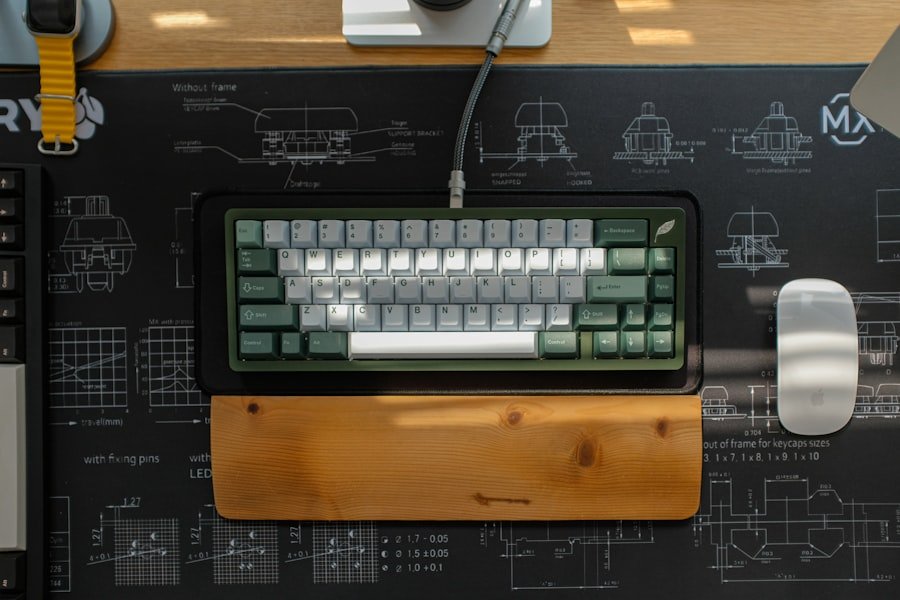
Naast de basisfuncties van het toetsenbord, zijn er geavanceerdere instellingen en externe hulpmiddelen die uw Nynorsk-typervaring nog verder kunnen verbeteren, vooral als u regelmatig lange teksten typt of specifieke behoeften heeft.
Gebareninvoer en Vegen
Veel moderne toetsenborden bieden gebareninvoer, waarbij u door de letters veegt om woorden te spellen in plaats van individueel te tikken. Deze functie kan de typsnelheid verhogen, mits de taalondersteuning accuraat is.
Efficiëntie van Vegen voor Nynorsk
Voor Nynorsk is het belangrijk dat de gebareninvoer de speciale tekens æ, ø, en å correct kan interpreteren. Controleer of uw toetsenbord, wanneer u veegt, de verwachte Nynorsk-woorden correct genereert, ook wanneer deze deze letters bevatten. Als de gebareninvoer moeite heeft met deze tekens, is individueel tikken mogelijk een betrouwbaardere optie.
Aanpassen van Vegen Gevoeligheid
Sommige toetsenborden laten u de gevoeligheid van de veegfunctie aanpassen. Als u merkt dat uw vegen niet altijd correct worden herkend, kan het aanpassen van deze instelling helpen. Dit is echter vaak meer een kwestie van oefening en vertrouwd raken met de bewegingen.
Verbeteren van de Nynorsk Woordenlijst
De effectiviteit van voorspellende tekst en automatische correctie hangt sterk af van de kwaliteit van de woordenlijst van het toetsenbord. Voor Nynorsk kan het proces van het verbeteren van deze lijst cruciaal zijn voor nauwkeurigheid.
Handmatig Woorden Toevoegen
Zoals eerder vermeld, kunt u vaak woorden handmatig toevoegen aan de woordenlijst van uw toetsenbord. Dit is met name nuttig voor woorden die specifiek zijn voor Nynorsk die het toetsenbord misschien niet herkent, zoals regionale uitdrukkingen of specifieke grammaticale vormen. Ga door de instellingen van uw toetsenbord om de optie “Persoonlijke woordenlijst” of “Woordenboek” te vinden.
Algemene Woordenlijst Updates
Toetsenbordontwikkelaars brengen regelmatig updates uit voor hun woordenlijsten om de nauwkeurigheid en ondersteuning voor verschillende talen te verbeteren. Zorg ervoor dat uw toetsenbordsoftware up-to-date is. Dit gebeurt meestal automatisch via de app store van uw apparaat, maar het is goed om dit af en toe te controleren. Een recentere versie van het toetsenbord kan direct verbeteringen bevatten voor Nynorsk-detectie.
Gebruik van Externe Toetsenborden
Voor gebruikers die veel typen of specifieke ergonomische behoeften hebben, kan een extern toetsenbord, zowel fysiek als een geavanceerde app, een uitkomst bieden.
Hardware Toetsenborden
Wanneer u een fysiek Bluetooth-toetsenbord gebruikt met uw smartphone of tablet, is het belangrijk om de taalinstellingen van dat toetsenbord op uw apparaat correct in te stellen. Vaak kunt u via de Bluetooth-instellingen van uw apparaat de taal van een verbonden toetsenbord configureren, zodat dit de Nynorsk-tekens correct weergeeft. Zodoende kan de fysieke lay-out van het toetsenbord (bijvoorbeeld een QWERTY-indeling) gecombineerd worden met de Nynorsk-signalen van uw apparaat.
Specifieke Toetsenbord Apps
Er zijn ook externe toetsenbord-apps beschikbaar in app stores die extra aanpassingsmogelijkheden bieden of gespecialiseerde functies hebben. Hoewel de standaard toetsenborden van de meeste telefoons tegenwoordig zeer capabel zijn, kan het de moeite waard zijn om te onderzoeken of er specifieke Nynorsk-geoptimaliseerde toetsenbord-apps bestaan die extra voordelen bieden op het gebied van woordenschat, correcties of interfacemogelijkheden. Controleer altijd de beoordelingen en toestemmingen van dergelijke apps voordat u ze installeert.
Beheers de schoonheid van het Nynorsk met deskundige begeleiding bij NLS Norwegian Language School – schrijf je vandaag nog in! https://nlsnorwegian.no/nynorsk-course/
Oefenen en Verfijnen van Nynorsk Typen
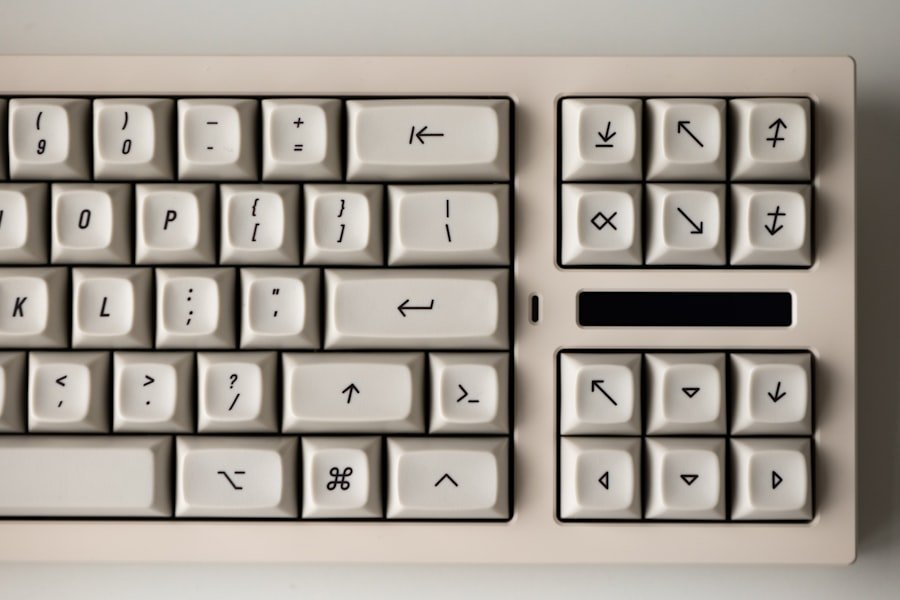
Het correct instellen van uw toetsenbord is de eerste stap, maar om echt foutloos Nynorsk te typen, is oefening essentieel. Dit geldt zowel voor het wennen aan het toetsenbord als voor het verbeteren van uw algemene Nynorsk-kennis.
Consistente Gebruik van Nynorsk
De meest effectieve manier om behendig te worden met Nynorsk-typografie is door het consequent te gebruiken. Hoe meer u typt, hoe beter uw toetsenbord leert en hoe sneller u de specifieke letters en woordvormen zult herkennen en gebruiken.
Dagelijkse Communicatie
Gebruik Nynorsk in uw dagelijkse communicatie; stuur e-mails, berichten of deel uw gedachten op sociale media in Nynorsk. De meer u oefent, hoe natuurlijker het typen zal worden en hoe beter u de subtiele verschillen tussen Nynorsk en Bokmål zult aanvoelen.
Projecten en Schriftelijke Taken
Als u werkt aan projecten of schriftelijke taken die Nynorsk vereisen, maak dan gebruik van deze gelegenheid om te oefenen. Dit helpt niet alleen bij het verbeteren van uw typvaardigheid, maar ook bij het verdiepen van uw begrip van de taalstructuur en woordenschat.
Hulpmiddelen voor Taalstudie
Naast het typen zelf, zijn er diverse hulpmiddelen die u kunnen helpen uw Nynorsk-kennis te vergroten, wat op zijn beurt de nauwkeurigheid van uw typen zal beïnvloeden.
Woordenboeken en Grammaticagidsen
Zorg dat u toegang heeft tot een goed Nynorsk-woordenboek en een grammaticagids. Online bronnen zoals Nynorskordboka.no, of gedrukte versies, zijn van onschatbare waarde voor het controleren van spelling, betekenis en grammaticale correctheid.
Taalapps en Online Cursussen
Er zijn diverse taalapps en online platforms die cursussen aanbieden in Nynorsk. Deze kunnen helpen bij het leren van de specifieke regels en woordenschat, waardoor u met meer vertrouwen kunt typen.
Feedback en Revisie
Het proces van het verbeteren van uw typvaardigheid is cyclisch. Door uw eigen werk te reviseren en feedback te ontvangen, kunt u blijven leren en groeien.
Zelfcorrectie
Lees uw getypte teksten zorgvuldig na op spelling, grammatica en woordgebruik. Let specifiek op de punten waar u vaak fouten maakt, zoals het gebruik van specifieke Nynorsk-uitgangen of de juiste plaatsing van accenten.
Feedback van Anderen
Als mogelijk, vraag dan medestudenten of moedertaalsprekers om uw geschreven Nynorsk te beoordelen. Constructieve kritiek kan u helpen onbewuste fouten te identificeren en uw taalvaardigheid te verbeteren. De NLS Norwegian Language School biedt bijvoorbeeld cursussen Nynorsk aan die u hierbij kunnen helpen.
Veelvoorkomende Problemen en Oplossingen
| Toetsenbordinstellingen | Nynorsk |
|---|---|
| Standaardtaal | Nynorsk |
| Toetsenbordindeling | QWERTY of AZERTY |
| Automatische correctie | Aanpassen naar Nynorsk |
| Woordenboek | Nynorsk woordenboek toevoegen |
Ondanks de beste inspanningen om uw toetsenbord correct in te stellen, kunt u toch tegen specifieke uitdagingen aanlopen bij het typen van Nynorsk. Het is nuttig om op de hoogte te zijn van deze problemen en hoe u ze kunt oplossen.
Ongewenste Woordvervangingen
Een van de meest frustrerende problemen is wanneer uw toetsenbord automatisch woorden vervangt door onjuiste suggesties, vaak uit het Bokmål of een andere taal.
Oplossing: Aanpassen of Uitschakelen van Automatische Correctie
Als automatische correctie voor Nynorsk vaak fouten veroorzaakt, overweeg dan de opties voor automatische correctie aan te passen of deze gedeeltelijk uit te schakelen. U kunt er ook voor kiezen om eerst zelf te typen en daarna de suggesties te accepteren of te negeren. Het toevoegen van correct gespelde Nynorsk-woorden aan uw persoonlijke woordenboek kan ook helpen.
Moeilijkheden met Lange Drukken
Het lang indrukken van een toets om speciale karakters te selecteren kan soms onhandig zijn, vooral als de interface traag reageert of als u haast heeft.
Oplossing: Toetsenbord Lay-out Wijzigen of Gebareninvoer
Als u merkt dat lange druk niet efficiënt is, controleer dan of uw toetsenbord alternatieve methoden voor het invoeren van speciale tekens biedt, zoals een aparte toets voor speciale symbolen of een verbeterde gebareninvoer. Soms kan het wisselen naar een ander toetsenbord (bijvoorbeeld Google Input Tools als uw standaardtoetsenbord niet voldoet) de ervaring verbeteren.
Incorrecte Grammaticale Constructies door Suggesties
Hoewel woordsuggesties nuttig zijn, kunnen ze soms leiden tot incorrecte grammaticale constructies als ze de Nynorsk-specifieke grammatica niet volledig begrijpen.
Oplossing: Bewustzijn en Revisie
Het is van cruciaal belang om een goed begrip te hebben van de Nynorsk-grammatica. Gebruik woordsuggesties als een hulpmiddel, maar vertrouw niet blindelings op ze. Lees altijd uw getypte zinnen zorgvuldig na en controleer of ze grammaticaal correct zijn, met name de uitgangen van werkwoorden, zelfstandige naamwoorden en bijvoeglijke naamwoorden zoals die in Nynorsk worden gebruikt.
Verwarring tussen Nynorsk en Bokmål
Voor velen die Noors leren, is de verwarring tussen Nynorsk en Bokmål een constante uitdaging. Dit kan zich manifesteren in het toetsenbord dat suggesties geeft uit de verkeerde variant.
Oplossing: Duidelijke Taalinstelling en Gerichte Studie
Zorg ervoor dat uw toetsenbordtaal expliciet is ingesteld op Nynorsk en niet op een algemene “Noors” optie die mogelijk Bokmål-dominant is. Richt uw studie specifiek op Nynorsk-kenmerken, zoals de woordenschat, werkwoordsvervoegingen en zelfstandige naamwoordvormen die uniek zijn voor Nynorsk.
Het Ontbreken van Specifieke Nynorsk Woorden
Soms mist het woordenboek van het toetsenbord specifieke Nynorsk-termen, regionale uitdrukkingen of recent gecreëerde woorden.
Oplossing: Handmatige Toevoeging en Community-Bronnen
Zoals eerder besproken, is het handmatig toevoegen van ontbrekende woorden aan uw persoonlijke woordenlijst de meest directe oplossing. Daarnaast kunt u profiteren van online Nynorsk-gemeenschappen en forums waar gebruikers vaak lijsten met nuttige Nynorsk-woorden delen.
Door deze stappen te volgen en aandacht te besteden aan de specifieke instellingen en uitdagingen, kunt u uw mobiele toetsenbord effectief configureren voor foutloos Nynorsk typen. Dit zal uw communicatie vergemakkelijken en uw digitale interactie met de Nynorsk-taal aanzienlijk verbeteren. De NLS Norwegian Language School kan u hierbij ondersteunen met gespecialiseerde cursussen, die u helpen de nuances van Nynorsk te begrijpen en toe te passen.